6-Monitor-Setup: So planst du deinen Arbeitsplatz für Trading und Leitstand
In diesem Beitrag
Kurz gesagt
Sechs Monitore gehören in zwei Reihen – drei unten, drei oben.
Nebeneinander wären sechs 24-Zoll-Monitore rund 3,3 m breit, in zwei Reihen sind es etwa 1,65 m – ungefähr die Breite eines großen Schreibtischs. Die untere Reihe trägt deine Hauptarbeit, die obere alles, was du nur im Blick behalten musst.
Charts, Orderbuch, Nachrichten und Watchlist gleichzeitig – oder Dashboards, Kameras und Alarme im Leitstand: Dafür reichen drei oder vier Monitore oft nicht. Hier erfährst du, wie viel Platz sechs Monitore brauchen, wie du sie anschließt und was wohin gehört.

Zwei Reihen oder eine Reihe: so viel Platz brauchst du
Bei sechs Monitoren entscheidet die Breite fast alles. Eine Reihe mit sechs Monitoren lohnt sich praktisch nie: Die äußeren Bildschirme liegen so weit seitlich, dass du Kopf und Oberkörper ständig drehst. In zwei Reihen bleibt alles in einem Blickfeld.
Sechs nebeneinander oder drei über drei – im echten Maßstab
Stell deinen Tisch und deine Monitorgröße ein und schalte zwischen den Anordnungen um.
- Breite
- Höhe
- Kopfdrehung zum Rand
16:9-Monitore mit rund 1 cm Rahmen und 1 cm Fuge, 75 cm Sehabstand. Kopfdrehung = Winkel von der Mitte bis zur äußeren Bildkante.
Winkelst du die äußeren Monitore leicht zu dir, wird das Setup etwas schmaler und passt auch auf einen 160 cm breiten Tisch.
| Merkmal | Sechs nebeneinander | Drei über drei Unsere Empfehlung |
|---|---|---|
| Breite bei 21,5 Zoll | ca. 2,9 m | ca. 1,45 m |
| Breite bei 24 Zoll | ca. 3,3 m | ca. 1,65 m |
| Breite bei 27 Zoll | ca. 3,6 m | ca. 1,8 m |
| Höhe (21,5 / 24 / 27 Zoll) | eine Monitorhöhe | ca. 57 / 62 / 69 cm |
| Kopfdrehung | Kopf und Oberkörper ständig zur Seite | alles in einem Blickfeld |
| Passt auf | kaum einen Schreibtisch | einen großen Schreibtisch, angewinkelt auch 160 cm |
So haben wir gerechnet
Näherungswerte für 16:9-Monitore mit schmalem Rand, flach und ohne Abstand gemessen. Winkelst du die äußeren Monitore an, brauchst du etwas weniger Breite, dafür mehr Tiefe.
Welche Monitorgröße?
Unsere Empfehlung: 21,5 oder 24 Zoll. Bei 27 Zoll wird die Wand fast 70 cm hoch – die obere Reihe liegt dann so weit über Augenhöhe, dass du dauerhaft nach oben schaust.
Willst du trotzdem 27 Zoll: Die Hexa gibt es auch mit Slider. Mit den seitlich verschiebbaren Köpfen rücken die Monitore jeder Reihe enger zusammen, und drei über drei geht dann bis 27 Zoll statt bis 24 Zoll.
Nimm außerdem sechs gleiche Monitore, damit Kanten und Farben in einer Linie liegen.
Was gehört auf welchen Monitor?
Die wichtigste Regel: Was du ständig brauchst, kommt nach unten in die Mitte. Was du nur ab und zu prüfst, wandert nach oben und an den Rand. Und jedes Fenster bekommt einen festen Platz – nach ein paar Tagen findet dein Blick es, ohne zu suchen.
Beispiel Trading
- Nachrichten & Kalender
- Chart höhere Zeitebene
- Marktübersicht
- Orderbuch & Ordermaske
- Hauptchart
- Watchlist & Positionen
Hauptbildschirm
Der Hauptchart sitzt direkt vor dir, die Ordermaske gleich daneben – so liegen Analyse und Ausführung auf einer Höhe. Oben läuft der Kontext: höhere Zeitebene, Nachrichten, Marktbreite.
Beispiel Leitstand
- Kamerabilder
- Gesamtstatus / Karte
- Kamerabilder
- Tickets & Kommunikation
- Alarme & Dashboard
- Detailansicht System
Hauptbildschirm
Unten arbeitest du: Alarm sehen, Detail öffnen, Ticket schreiben. Oben läuft, was sich ständig ändert, aber selten Eingaben braucht – Lagebild und Kameras.
So schließt du sechs Monitore an
Das ist die Frage, an der die meisten 6-Monitor-Setups hängen. Viele aktuelle Grafikkarten haben vier Bildausgänge – für sechs Monitore brauchst du also fast immer einen zweiten Weg. Zähle zuerst die Ausgänge deiner Grafikkarte und schau ins Datenblatt, wie viele Bildschirme sie gleichzeitig ansteuert.
| Weg | So funktioniert es – und gut zu wissen |
|---|---|
| Zweite Grafikkarte | Eine zweite Karte im PC liefert weitere Ausgänge. Die stabilste Lösung für Desktop-PCs; braucht einen freien Steckplatz und genug Leistung im Netzteil. |
| Prozessorgrafik zusätzlich | Die Anschlüsse am Mainboard laufen parallel zur Grafikkarte. Bei vielen Desktop-PCs möglich, muss aber oft erst im BIOS freigeschaltet werden. Für Charts und Tabellen reicht die Leistung. |
| DisplayPort-MST | Ein Hub verteilt einen DisplayPort-Ausgang auf mehrere Monitore. Unter Windows verbreitet, auf dem Mac nicht für erweiterte Bildschirme nutzbar. Die Bandbreite teilt sich – bei hohen Auflösungen sinkt die Bildwiederholrate. |
| USB-Dockingstation (DisplayLink) | Monitore laufen über USB, ein Treiber übernimmt die Bildausgabe. Funktioniert auch an Laptops und MacBooks; gut für Charts, Tabellen und Dashboards, weniger für Videos und Spiele. |
Laptops: Im Datenblatt steht, wie viele externe Monitore unterstützt werden. MacBooks mit Basis-Chip schaffen nur wenige – Apple nennt die genaue Zahl je Modell für das MacBook Air und das MacBook Pro. Weil macOS mit DisplayPort-MST keine erweiterten Bildschirme ansteuert (Plugable), hilft am Mac für mehr Monitore meist nur eine DisplayLink-Dockingstation.
Kabel richtig planen

Sechs Monitore bedeuten sechs Bild- und sechs Stromkabel. Miss den Weg vom Rechner über die Stange bis zum obersten Monitor – die Kabel für die obere Reihe sind oft 50 bis 80 cm länger als gedacht.
Führe die Kabel entlang der Arme zur Stange und von dort gebündelt nach unten. Lass an jedem Arm etwas Spiel, damit beim Verstellen kein Stecker zieht. Eine Steckdosenleiste direkt am Tischbein spart lange Stromkabel quer durch den Raum.
Fenster ordnen: der unterschätzte Teil
Sechs Monitore helfen nur, wenn jedes Fenster dort bleibt, wo es hingehört. Zwei Werkzeuge sind unter Windows bereits an Bord oder kostenlos:
- Andocklayouts in Windows 11: Mit Windows-Taste + Z teilst du einen Monitor in feste Bereiche, zum Beispiel zwei Fenster nebeneinander.
- FancyZones aus Microsoft PowerToys: Das kostenlose Werkzeug von Microsoft legt eigene Raster für jeden Monitor an (Anleitung von Microsoft). Halte beim Verschieben die Umschalttaste gedrückt, und das Fenster rastet in seiner Zone ein.
- Layouts speichern: Viele Trading-Plattformen und Leitstand-Programme können Arbeitsbereiche sichern. Speichere deine Anordnung, damit nach einem Neustart alles wieder an seinem Platz liegt.
Ergonomie: unten arbeiten, oben überblicken
Die gesetzliche Unfallversicherung empfiehlt für die Bildschirmarbeit: Monitor so niedrig wie möglich, die oberste Zeile höchstens auf Augenhöhe und mindestens 50 cm Sehabstand (DGUV Regel 115-401 „Branche Bürobetriebe“). Bei zwei Reihen liegt die obere zwangsläufig höher. So bleibt das Setup trotzdem angenehm:
- Untere Reihe tief setzenDie Unterkante sitzt knapp über Tastatur und Tischplatte.
- Obere Reihe nach vorn neigenSo trifft dein Blick möglichst senkrecht auf den Bildschirm.
- Äußere Monitore anwinkelnDie vier äußeren Bildschirme leicht zur Mitte drehen, damit alle ungefähr gleich weit von deinen Augen entfernt sind.
- Eher weiter weg sitzenMindestens 50 cm, bei sechs Monitoren lieber etwas mehr. Dann überblickst du beide Reihen, ohne den Kopf weit zu drehen.

Nachjustieren gehört dazu
Die perfekte Position findest du selten am ersten Tag. Nach einer Woche merkst du, dass die obere Reihe etwas tiefer oder der rechte Monitor etwas näher sitzen sollte. Mit federunterstützten Armen ist das eine Handbewegung – ohne Werkzeug.
Besonderheiten im Leitstand
Im Leitstand gelten andere Regeln als am privaten Trading-Platz: Die Monitore laufen oft rund um die Uhr, und derselbe Platz wird von mehreren Personen im Schichtbetrieb genutzt.
- Monitore für Dauerbetrieb: Achte darauf, dass die Bildschirme laut Hersteller für den 24/7-Betrieb ausgelegt sind. Normale Büromonitore sind meist für einen Arbeitstag gedacht.
- Ein Platz, viele Nutzer: Jede Schicht sitzt anders. Wenn sich Höhe und Neigung ohne Werkzeug verstellen lassen, richtet sich jeder den Platz in Sekunden ein – statt mit einer schlecht eingestellten Bildschirmwand zu arbeiten.
- Ausfall ohne Stillstand: Fällt ein Monitor aus, muss er schnell getauscht werden. Mit Schnellwechselplatten hängst du ihn aus, ohne die anderen fünf anzufassen.
- Normen im Blick: Für die Planung ganzer Leitzentralen gibt es eine eigene Norm, die DIN EN ISO 11064 „Ergonomische Gestaltung von Leitzentralen“. Sie geht weit über einzelne Arbeitsplätze hinaus und ist ein guter Ausgangspunkt, wenn du mehrere Plätze planst.
Was kostet ein 6-Monitor-Setup?
Die Monitore sind der größte Posten, aber nicht der einzige. Mit diesen groben Richtwerten kannst du dein Budget abschätzen:
| Posten | Richtwert |
|---|---|
| 6 × Monitor 24 Zoll | ca. 600 bis 1.200 € (rund 100 bis 200 € pro Stück) |
| Zweite Grafikkarte oder Dockingstation | 0 € (falls vorhanden) bis ca. 300 € |
| Bildkabel und Verlängerungen | ca. 50 bis 100 € |
| Halterung für 6 Monitore | im Handel ca. 90 bis über 400 €; die 3IDEE ONE Hexa kostet 489 € |
| Verstärkungsplatte (je nach Tisch) | 14 € |
| Gesamt ohne Rechner (mit Hexa) | ca. 1.150 bis 2.100 € |
Grobe Richtwerte, Stand November 2026. Monitorpreise schwanken stark je nach Auflösung und Ausstattung. Die Spanne für Halterungen stammt aus dem Preisvergleich Geizhals (abgerufen am 11.11.2026). Die Unterschiede liegen vor allem bei Material, Traglast, Verstellung (starr oder mit Federarm) und Garantie.
Darauf kommt es bei der Halterung an
1. Gewicht und Tischplatte

Bei sechs Monitoren kommt einiges zusammen – und das gesamte Gewicht hängt an einem einzigen Punkt am Tisch. Dazu kommt die Hebelwirkung: Die Arme reichen weit nach vorn und zur Seite und ziehen die Klemme an der Vorderkante in die Platte. Nutzt du einen Steh-Sitz-Tisch, prüfe zusätzlich die Hubkraft des Gestells.
| Teil | Gewicht |
|---|---|
| Halterung 3IDEE ONE Hexa | 16,4 kg, mit Slider 18,0 kg (laut Datenblatt) |
| 6 × Monitor 24 Zoll | ca. 18 bis 30 kg (meist 3 bis 5 kg pro Monitor ohne Standfuß) |
| Gesamt | ca. 34 bis 46 kg (ohne Slider) |
Mit sechs Monitoren an der Traglastgrenze von 12 kg wären es sogar fast 90 kg. Das genaue Gewicht deiner Monitore ohne Standfuß steht im Datenblatt.
Rund 40 kg auf der Auflagefläche einer Tischklemme – das ist eine hohe Flächenbelastung. Gerade bei weicheren Platten drückt sich die Klemme ohne Verstärkung mit der Zeit ins Material: Es entstehen Druckstellen, die Kante kann ausbrechen, und bei Spanplatten oder Platten mit Wabenkern gibt das Material nach. Die Halterung neigt sich dann langsam nach vorn, und die Monitore stehen nicht mehr gerade.

Unsere Empfehlung für 6 Monitore: Verstärkungsplatte unter die KlemmeOhne Platte drückt die Klemme auf eine kleine Fläche. Mit Platte verteilt sich der Druck auf eine deutlich größere Fläche – die Tischplatte wird geschont, Druckstellen und Kratzer bleiben aus. Sinnvoll vor allem bei Spanplatten, Platten mit Wabenkern, dünnen Platten oder Glas; bei Glas gehört sie immer unter die Klemme.

14 € inkl. MwSt. zzgl. Versandkosten inkl. MwSt.
Zum Produkt2. VESA-Maß und Gewicht jedes Monitors

Prüfe für jeden Monitor das Gewicht ohne Standfuß und das VESA-Lochbild auf der Rückseite, meist 75 × 75 oder 100 × 100 mm. Bei Federarmen zählt auch die Mindestlast: Ein zu leichter Monitor lässt sich ebenso schlecht einstellen wie ein zu schwerer.
Passen deine Monitore und dein Tisch? Gib Marke und Modell ein. Im Setup-Finder siehst du VESA-Maß, passende Halterungen und benötigtes Zubehör – und auf Wunsch, ob eine Tischverstärkung sinnvoll ist. Die Modellbezeichnung findest du meist auf dem Typenschild hinten am Monitor.
3. Eine Stange mit genug Höhe

Für zwei Reihen übereinander muss die Stange hoch genug sein, damit die obere Reihe nicht an ihr Ende stößt. Rechne mit der Höhe deiner Monitorwand – bei 24 Zoll rund 62 cm – plus Abstand zur Tischplatte und etwas Reserve zum Verstellen. Praktisch ist, wenn sich die Grundhöhe jeder Reihe an der Stange festlegen lässt und du Feinheiten danach direkt am Monitor einstellst.
3IDEE ONE Hexa: drei über drei
Offen gesagt: Die Hexa ist unser eigenes Produkt. Deshalb findest du hier nur Angaben, die du im Datenblatt nachprüfen kannst – und direkt darunter, wann sie nicht die richtige Wahl ist.
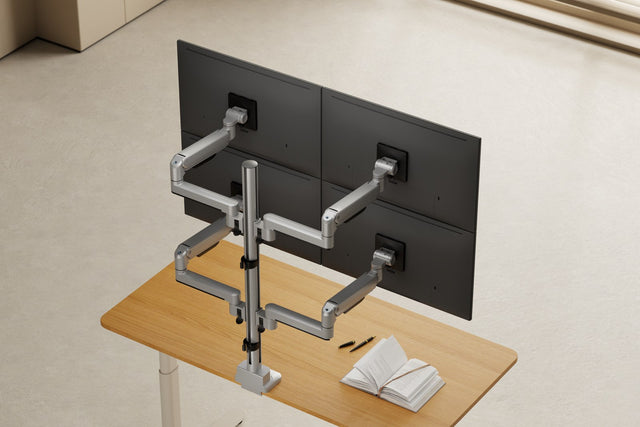
Die Hexa trägt sechs Monitore in zwei Reihen an einer 90 cm hohen Stange. In jeder Reihe sitzt der mittlere Monitor fest in deiner Blickachse, die vier äußeren hängen an federunterstützten Armen: Du verstellst jeden einzeln mit einer Hand um bis zu 20,5 cm in der Höhe. Es gibt sie in zwei Ausführungen: ohne Slider für Monitore bis 24 Zoll, mit Slider bis 27 Zoll.
Die Hexa in Zahlen
Das unterscheidet die beiden Ausführungen:
| Merkmal | Ohne Slider | Mit Slider |
|---|---|---|
| Monitorgröße (16:9) | 17–24 Zoll | 17–27 Zoll |
| Gewicht je Monitor | 2–12 kg | bis 11 kg |
| Gebogene Monitore | 2–11 kg | 2–10 kg |
| Ausladung je Arm | bis 611 mm | bis 651 mm |
| Eigengewicht | 16,4 kg | 18,0 kg |
| Preis | 489 € | 549 € |
Bei beiden Ausführungen gleich:
| Merkmal | Beide Ausführungen |
|---|---|
| VESA | 75 × 75 und 100 × 100 mm |
| Tischplatte | 10–50 mm, Klemme oder Kabeldurchführung, ohne Bohren |
| Stange | 900 mm hoch, davon 787 mm Verstellbereich |
| Höhe am Federarm | bis 205 mm nachstellen, mit einer Hand |
| Neigen / Drehen | +75° / −45° · ±180° |
| Monitor wechseln | Quick-Release-Platten zum Ein- und Aushängen |
| Material | Aluminium, Metall an allen tragenden Teilen |
| Feder | 150.000+ Bewegungen (laut Herstellertest der mechanischen Feder) |
| Garantie und Testzeit | 25 Jahre Systemgarantie, 60 Tage testen |
Quelle: Datenblätter der Ausführungen ohne Slider und mit Slider, Stand 11.11.2026. Bedingungen: Garantie und 60 Tage testen.
Wann die Hexa nicht passt
- Größere oder schwerere Monitore: Über 27 Zoll oder über 12 kg je Monitor (mit Slider über 11 kg) ist sie die falsche Wahl. Ohne Slider ist bei 24 Zoll Schluss.
- Dicke Tischplatten: Über 50 mm Stärke passt weder die Klemme noch die Durchführung.
- Die mittleren Monitore: Sie sitzen ohne Federarm fest in der Blickachse. Ihre Höhe legst du über die Position an der Stange fest – nicht mit einer Hand wie bei den vier äußeren.
- Viel Gewicht an einem Punkt: Mit 16,4 kg Eigengewicht plus sechs Monitoren lastet viel auf der Klemme. Bei weichen, dünnen oder gläsernen Platten brauchst du eine Verstärkungsplatte.
- Wenig Budget, wenig Verstellen: Einfache Gestelle für sechs Monitore gibt es ab rund 90 €. Stellst du die Monitore nach dem Aufbau kaum noch um, reicht so ein Gestell oft aus.

489 € inkl. MwSt. zzgl. Versandkosten inkl. MwSt.
Zum Produkt
Monitore bündig ausrichten
549 € inkl. MwSt. zzgl. Versandkosten inkl. MwSt.
Zum ProduktWächst mit deinem Setup
3IDEE ONE ist modular: Mit Slider-Köpfen rücken die Monitore jeder Reihe auch später noch bündig aneinander. Oder du teilst das Setup auf zwei Arbeitsplätze mit je drei Monitoren auf – dafür brauchst du nur eine zweite Basis mit Stange. So funktioniert das System
Bereit für dein 6-Monitor-Setup?
Die meisten Probleme bei sechs Monitoren entstehen vor dem Kauf: zu große Bildschirme, zu wenige Anschlüsse, eine überlastete Tischplatte, zu kurze Kabel. Hake ab, was du bereits geklärt hast.
Alles geprüft. Dein Setup kann kommen.